[Mac] 터미널(Terminal) 꾸미기
목차12
iTerm2과 Oh My Zsh를 이용해서 터미널을 커스텀 해봤다.
- 사용자 이름 변경 + 이모티콘
- 테마 바꾸기
- New line 적용하기
- VisualStudio Code에 적용하기
설치
Homebrew 설치
코드
/bin/bash -c "$(curl -fsSL https://raw.githubusercontent.com/Homebrew/install/HEAD/install.sh)"iterm2 설치
코드
brew install iterm2zsh 설치
코드
brew install zshOh My ZSH 설치 스크립트
코드
sh -c "$(curl -fsSL https://raw.github. com/ohmyzsh/ohmyzsh/master/tools/install.sh)"커스터마이징
폰트 적용
코드
brew tap homebrew/cask-fonts
brew install font-fira-code
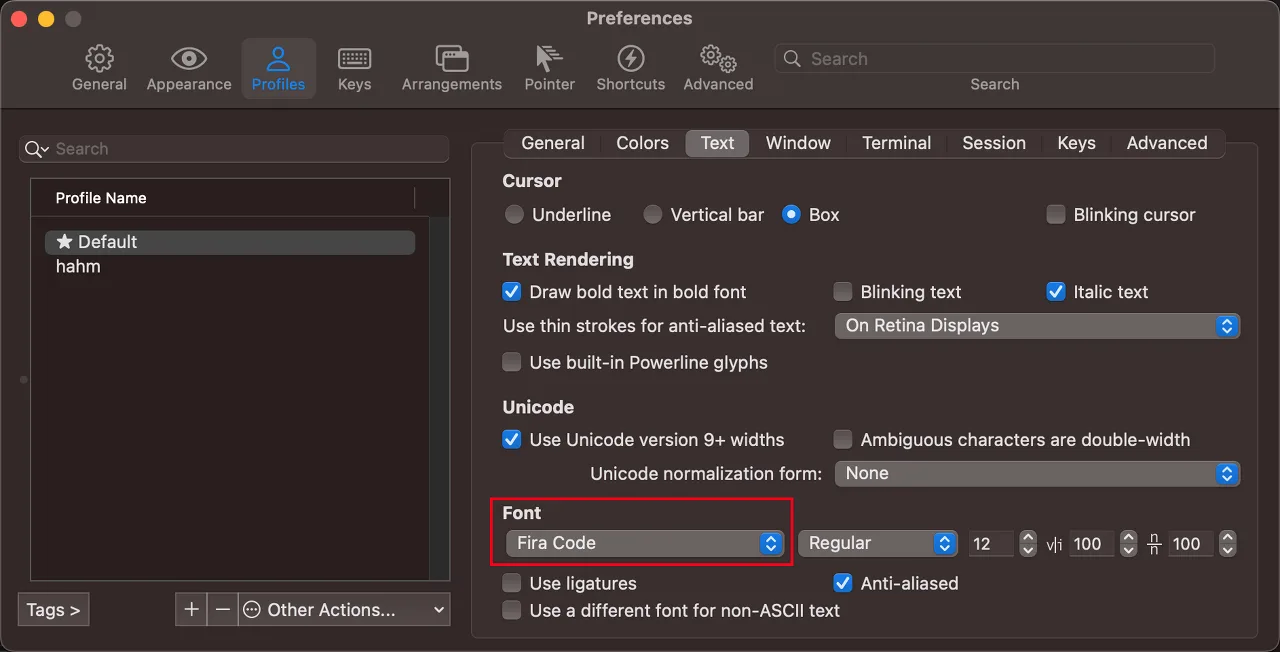
피라폰트 적용하고 iTerm의 설정에서 폰트 설정해준다.
테마 적용
코드
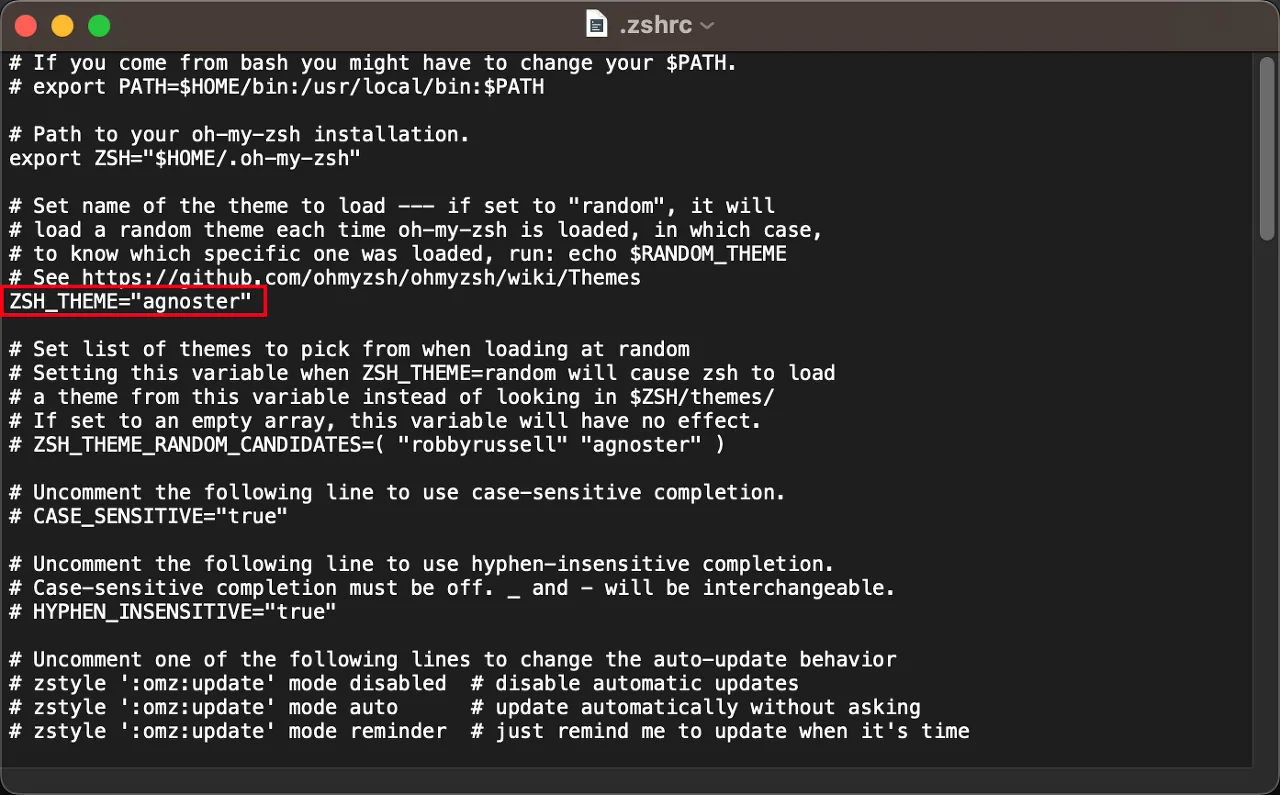
open ~/.zshrczshrc 파일을 열어 ZSH_THEME 부분을 수정하고 저장한다. 나는 agnoster를 선택했다.
아래 코드로 변경사항을 즉시 적용시킬 수 있다.
코드
source ~/.zshrc사용자 이름 변경
코드
open ~/.zshrczshrc 파일을 열어서 prompt_context() 부분을 찾아 아래와 같이 설정한다.
코드
prompt_context() {
  # Custom (Random emoji)
  emojis=("🐿" "🤍" "💛" "🐰" "🐥" "🦋" "🌈" "🍻" "🚀" "🍒" "🌙")
  RAND_EMOJI_N=$(( $RANDOM % ${#emojis[@]} + 1))
  prompt_segment black default "사용자이름 ${emojis[$RAND_EMOJI_N]}"
}
원하는 이모티콘과 이름으로 변경해서 사용하면 된다. (난 로켓이 좋아)
줄바꿈 적용
첫번째 줄에 [이름 - 현재 위치] 가 표시되기 때문에 명령어가 잘릴 수도 있다. 줄바꿈을 통해 명령어는 다음 줄에 입력되도록 한다.
나는 agnoster 테마를 적용해서 아래처럼 설정 파일을 열었다.
코드
open ~/.oh-my-zsh/themes/agnoster.zsh-theme
또는
open ~/.oh-my-zsh/themes/(테마명).zsh-theme
하단에 아래와 같은 코드가 있다. prompt_hg 와 prompt_end 사이에 prompt_newline 을 넣어준다.
코드
## Main prompt
build_prompt() {
  RETVAL=$?
  prompt_status
  prompt_virtualenv
  prompt_aws
  prompt_context
  prompt_dir
  prompt_git
  prompt_bzr
  prompt_hg
  prompt_newline <<<<
  prompt_end
}
그리고 아래의 코드를 추가해주면 된다.
코드
prompt_newline() {
  if [[ -n $CURRENT_BG ]]; then
    echo -n "%{%k%F{$CURRENT_BG}%}$SEGMENT_SEPARATOR
%{%k%F{blue}%}$SEGMENT_SEPARATOR"
  else
    echo -n "%{%k%}"
  fi

  echo -n "%{%f%}"
  CURRENT_BG=''
}
명령어 하이라이팅
코드
brew install zsh-syntax-highlighting위 코드로 하이라이팅 패키지를 설치한다.
코드
📌 M1이상
source /opt/homebrew/share/zsh-syntax-highlighting/zsh-syntax-highlighting.zsh
📌 intel Mac
source /usr/local/share/zsh-syntax-highlighting/zsh-syntax-highlighting.zsh
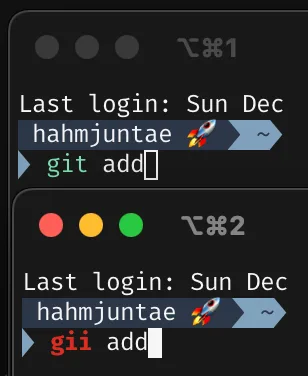
위 코드로 설치하면 틀린 명령어와 올바른 명령어를 올바르게 구분해준다.
VS Code에 적용
설정 - settings.json파일에 아래의 코드를 추가하면 정상적으로 터미널에 반영이 된다.
코드
  "editor.fontFamily": "FiraCode-Retina",
  "editor.fontLigatures": true,
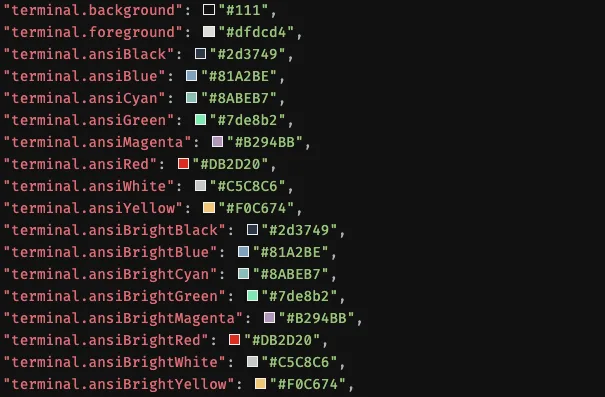
추가로 터미널 테마는 아래 링크에서 가져올 수 있다.
Base16 Terminal Colors for Visual Studio Code
마음에 드는 테마를 선택해 코드를 복사하여 settings.json에 적용하면 된다.
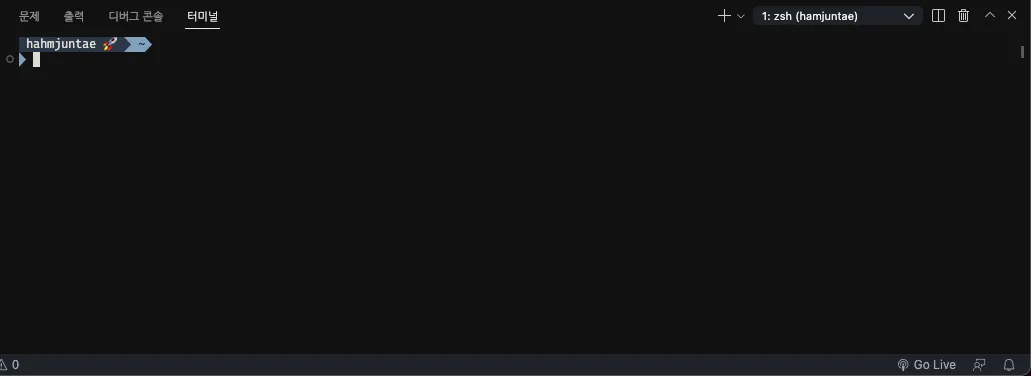
완성
반응형